文章内容
2025/12/4 22:31:47,作 者: 黄兵
Ubuntu 24.04 如何安装 Docker

在本教程中,你将学习如何在 Ubuntu 24.04 上安装 Docker。
什么是 Docker?
Docker 是一个开源的容器化平台,它允许你在任何地方无缝构建、共享、部署和编排应用程序——无论是 Linux、Windows、Mac,还是任何其他计算环境。
Docker 使用 Go 编程语言编写,并通过操作系统级虚拟化将应用程序封装在容器中。容器是一种隔离的运行环境,其中包含应用程序运行所需的一切:源代码、二进制文件、依赖项、库等。Docker 容器确保应用程序在从一个计算环境移植到另一个环境时依然能够可靠运行。
前置条件
要跟随本教程学习如何在 Ubuntu 24.04 上安装 Docker,请确保你已经满足以下要求:
-
一台可以通过 SSH 访问的 Ubuntu 24.04 实例
-
服务器实例上已配置 具有 sudo 权限的用户
事不宜迟,让我们开始吧。
如何在 Ubuntu 24.04 上安装 Docker?
按照以下七个步骤在 Ubuntu 24.04 上安装 Docker。
第 1 步:更新系统并安装依赖
首先,登录到你的服务器,更新 /etc/apt/sources.list 文件和 /etc/apt/sources.list.d/ 目录中定义的包索引。
sudo apt update
为了顺利进行安装,还需要安装一些依赖项。请运行下面的命令来安装它们。
sudo apt install curl apt-transport-https ca-certificates software-properties-common
在更新完软件包列表并安装了必要的软件包之后,就可以继续安装 Docker 了。
第 2 步:安装 Docker
在 Ubuntu 上安装 Docker 有两种方式。第一种方式是使用 APT 包管理器,从系统的默认软件源中安装 Docker。
sudo apt install docker.io -y
然而,默认软件源提供的版本并不是最新版本。若要安装最新版本的 Docker,你需要从 Docker 官方仓库进行安装。
为此,请使用 curl 命令下载 Docker 的 GPG 密钥,如下所示。
curl -fsSL https://download.docker.com/linux/ubuntu/gpg | sudo gpg --dearmor -o /usr/share/keyrings/docker-archive-keyring.gpg
接下来,将 Docker 的 APT 软件源添加到你的系统中。该命令会在 /etc/apt/sources.list.d 目录下创建一个名为 docker.list 的仓库文件。
echo "deb [arch=$(dpkg --print-architecture) signed-by=/usr/share/keyrings/docker-archive-keyring.gpg] https://download.docker.com/linux/ubuntu $(lsb_release -cs) stable" | sudo tee /etc/apt/sources.list.d/docker.list > /dev/null
接下来,更新本地软件包索引,使系统能够识别新添加的仓库。
sudo apt update
现在安装 Docker 社区版(免费下载安装),命令如下。
其中 -y 选项允许以非交互方式完成安装。
sudo apt install docker-ce -y
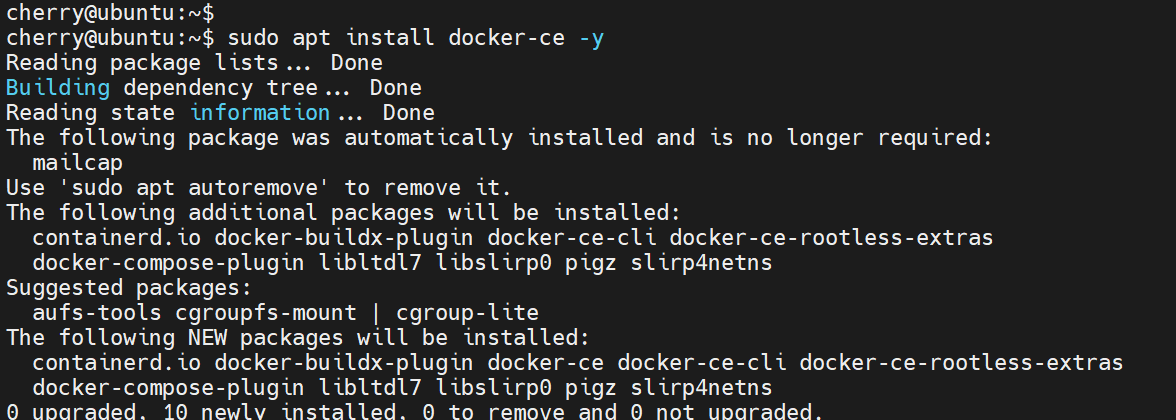
Docker 服务在安装完成后会自动启动。你可以运行以下命令来验证它的状态:
sudo systemctl status docker
下面的输出结果确认 Docker 正在正常运行。

第 3 步:将用户加入 Docker 组
默认情况下,Docker 只能由 root 用户或具有提升权限的普通用户(sudo 用户)运行。这意味着只有 root 或 sudo 用户可以执行 Docker 命令。
如果普通用户尝试运行 docker 命令,将会出现 “权限错误(permissions error)” 的提示。
由于我们已经有一个名为 ubuntu 的 sudo 用户,使用该用户运行 Docker 是没有问题的。
但更好的做法是将当前登录用户(本例中为 ubuntu)加入 docker 用户组。这样,用户由于已经属于 docker 组,就不需要每次执行 Docker 命令时都加上 sudo。
要将当前登录用户加入 docker 组,请使用 usermod 命令:
sudo usermod -aG docker $USER
接下来,运行 newgrp 命令。
newgrp

现在运行 groups 命令,验证该用户是否已成功加入 docker 组。
groups cherry

若要在不使用 sudo 的情况下运行 Docker 命令,你可以关闭当前终端并重新登录一个新的 shell 会话。
或者,你也可以在不关闭当前会话的情况下运行以下命令:
su -$USER
之后,你就可以以普通用户身份无障碍地运行 Docker 命令了。例如,你可以通过运行以下命令来查看 Docker 的版本:
docker version

第 4 步:测试 Docker 安装
到目前为止,Docker 已经成功安装。
在继续下一步之前,你需要确保可以从 Docker Hub(Docker 的默认镜像仓库)拉取镜像并运行容器。
为此,我们将使用 hello-world 镜像创建一个容器进行测试。
docker run hello-world
你将在屏幕上看到如下输出。
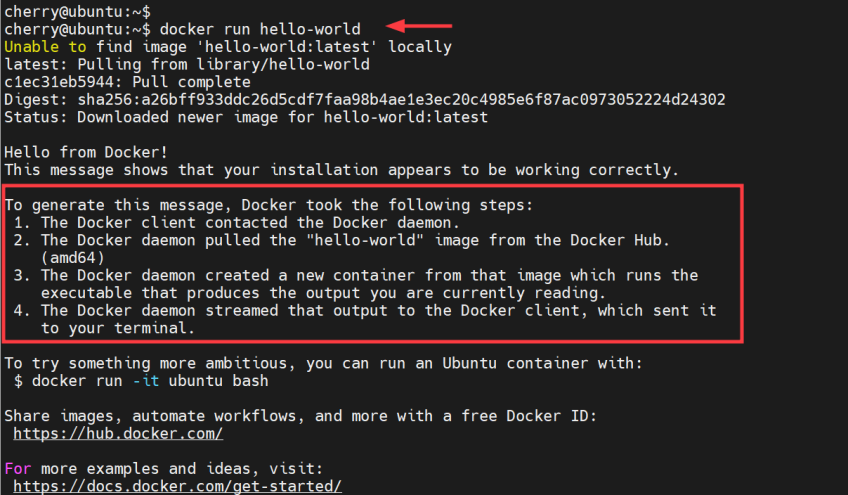
那么,究竟发生了什么呢?
在后台,Docker 客户端首先在本地系统中搜索名为 hello-world、标签为 latest 的镜像,但未找到。随后,它连接到 Docker Hub,将镜像拉取到本地系统,并基于该镜像创建了一个新的容器。容器在终端中输出信息后退出。
显示的输出结果确认 Docker 正常工作。
第 5 步:如何运行 Docker 命令
Docker 命令行(CLI)的语法如下:
docker [OPTIONS] command
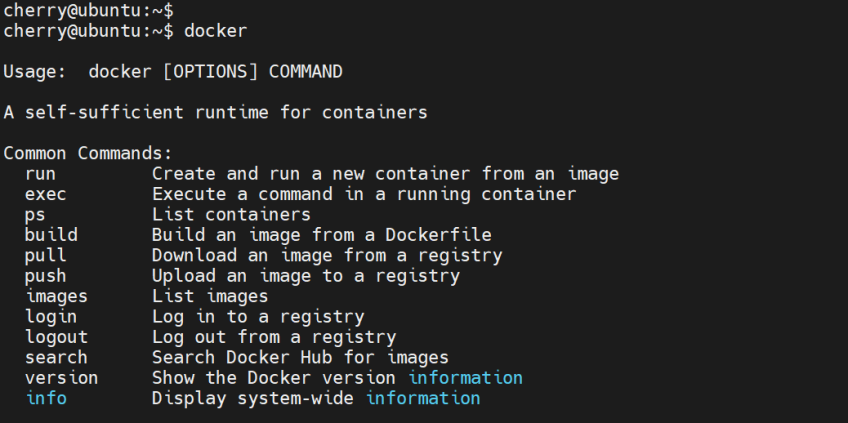
要获取常用 Docker 命令的列表,可以运行不带任何选项的 docker 命令。
docker
第 6 步:使用 Docker 镜像
Docker 镜像本质上是一个文件,包含了用于构建容器的指令。Docker 默认配置使用 Docker Hub,这是一个在线的 Docker 镜像仓库。你可以通过运行 docker search 命令并跟上镜像名称来搜索 Docker 镜像。
例如,要在 Docker Hub 上搜索 Nginx 镜像,可以运行以下命令:
docker search nginx
Docker 会在镜像仓库中搜索,并生成与所查询镜像匹配的列表。在 Official 列中,OK 标志表示该镜像由项目的官方供应商开发,在本例中即 Nginx 官方团队。

docker pull nginx
要列出已有的 Docker 镜像,请运行:
docker images
输出内容包括镜像名称、标签(tag)、镜像 ID、创建日期和大小。

第 7 步:使用 Docker 容器
docker run 命令用于基于镜像创建容器。
-
如果镜像已存在于本地系统,容器会立即创建,并在控制台打印出容器 ID。
-
如果镜像不存在,Docker 会先从 Docker Hub 拉取该镜像,然后再创建容器。
为了演示如何使用容器,我们将创建一个 Nginx 容器,如下所示。
docker run -d -p 8080:80 nginx

-d 选项用于 分离模式(在后台运行容器),而 -p 选项则将容器的 80 端口映射到 Docker 主机的 8080 端口。
要确认 Web 服务器是否正在运行,请打开浏览器并访问以下 URL:
http://server-ip:8080
你将看到如下显示的 Nginx 欢迎页面。

你可以使用 docker ps 命令在终端查看当前正在运行的容器。
docker ps

要列出所有容器(包括已退出的容器),请加上 -a 选项:
docker ps -a
从输出中,你可以看到两个容器:正在运行的 nginx 容器,以及 hello-world 容器。

要停止正在运行的容器,请使用 docker stop 命令,后面跟上容器的 ID,如下所示:
docker stop 9bbb81d2db63
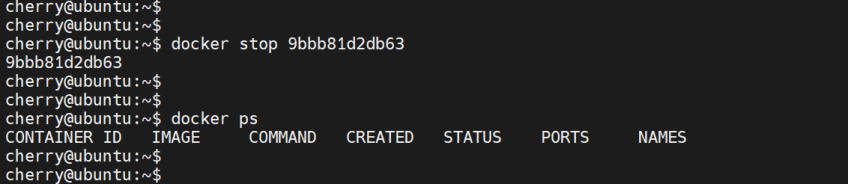
或者,你也可以使用容器被分配的任意名称来停止它。本例中,容器名称为 lucid_taussig,命令如下:
docker stop lucid_taussig

要删除容器,首先停止它,然后运行 docker rm 命令,后面跟上容器 ID。
docker rm 9bbb81d2db63
要删除镜像,请运行 docker rmi 命令,后面跟上镜像名称。但在此之前,你需要先删除与该镜像关联的容器,否则会遇到如下冲突错误。
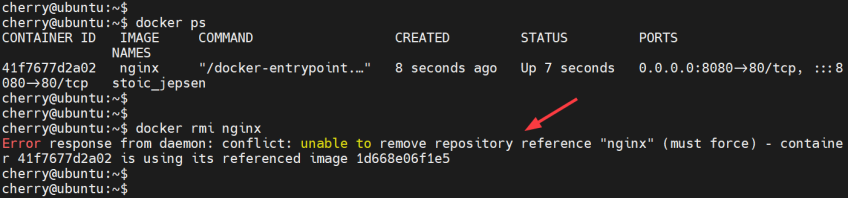
因此,请务必先停止并删除与镜像关联的容器,再删除该镜像。
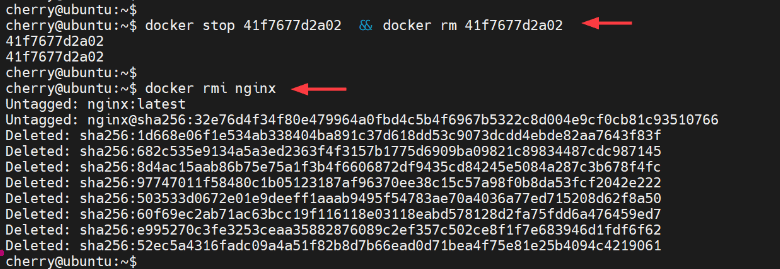
docker stop 41f7677d2a02 && docker rm 41f7677d2a02
现在,你可以使用 docker rmi 命令,后面跟上镜像 ID 或名称来删除镜像。
docker rmi nginx
结论
在本教程中,你学习了如何在 Ubuntu 24.04(撰写本文时的最新 LTS 版本)上安装 Docker。
你还学习了用于操作 Docker 容器和镜像的基本命令。
英文文章来源:How to Install Docker on Ubuntu 24.04: Step-by-Step Guide
其它相关推荐:
1、Ubuntu 24.04 安装 Docker Compose v2
评论列表