文章内容
2025/10/15 0:58:37,作 者: 黄兵
Codex 折腾
最近准备测试一下 OpenAI 的 Codex,将操作过程记录下来,方便查询。
一、前置要求
Node.js 环境要求
- 最低版本:Node.js 18.0 或更高版本
- 推荐版本:最新的 LTS 版本(获得最佳性能和稳定性)
# 检查 Node.js 版本
node --version

# 检查 npm 版本
npm --version
步骤 2:安装 Codex
npm i -g @openai/codex
codex --version
cd /d "E:\Code\Service_Auth"
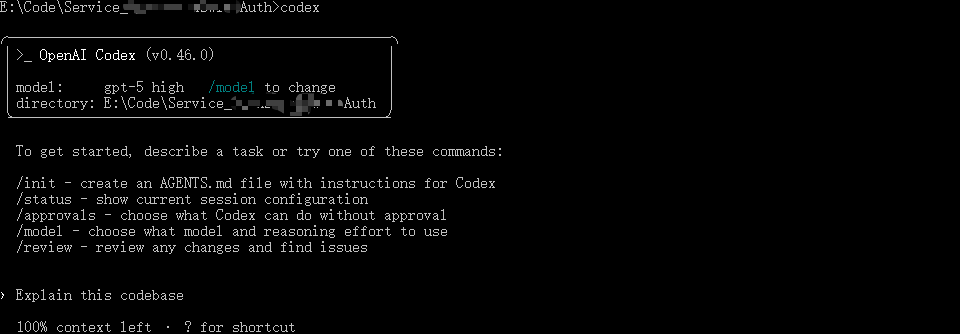
出现了上面的信息,这段信息其实是 Codex CLI 工具启动时提供的可用命令提示,用于配置和管理 Codex 在当前项目下的行为。下面是每个命令的详细解释👇
🧭 /init
作用:在当前项目下生成一个名为 AGENTS.md 的文件。
这个文件包含了:
-
Codex 在项目中的使用说明;
-
如何定义任务、工作流;
-
以及 Codex 可以自动执行的操作范围。
📘 一般是 Codex 的“初始化命令”,帮助它了解项目上下文、自动化开发任务。
⚙️ /status
作用:显示当前 Codex 的会话配置状态。
包括:
-
当前选用的模型(如
gpt-5或gpt-4-turbo); -
是否允许自动编辑文件;
-
是否允许执行命令;
-
项目信任状态(是否需要批准每次修改)。
相当于查看 Codex 的“当前设置”。
🔐 /approvals
作用:设置 Codex 的自动批准策略。
可以选择:
-
是否自动编辑文件;
-
是否自动运行命令;
-
是否需要用户手动确认。
相当于重新打开你刚才看到的“是否信任项目目录”的那种选择。
🧠 /model
作用:选择使用的 模型版本 与 推理级别。
例如:
-
gpt-4-turbo、gpt-5、或codex模型; -
是否开启更深层的推理(reasoning effort,如 fast / standard / deep)。
适合在不同任务中切换性能和速度。
🧩 /review
作用:让 Codex 审查已做的更改。
比如:
-
显示它对项目文件做过哪些修改;
-
检查是否存在潜在问题(语法、逻辑、漏洞等);
-
甚至能自动提出优化建议。
这是一个非常实用的“代码审查”命令。
✅ 总结对照表
| 命令 | 作用 | 用途场景 |
|---|---|---|
/init |
创建 AGENTS.md 文件 |
初始化 Codex 项目说明 |
/status |
查看当前设置 | 确认模型、权限状态 |
/approvals |
修改自动批准策略 | 调整安全性 |
/model |
选择模型与推理强度 | 性能调优 |
/review |
审查改动和问题 | 代码质量检查 |
💡 建议
第一次使用时,你可以先执行:
/init
/status
看看 Codex 如何初始化项目和当前配置,再决定是否开放自动批准权限。
这段提示其实是 Codex CLI 工具(或 Codex 集成环境) 在检测到当前目录是一个 版本控制目录(即存在 .git/) 时,出于安全考虑给出的交互提示。
🔍 背景说明
Codex 是一个具备执行、编辑、生成代码能力的模型。
当它运行在一个有 Git 仓库 的项目中时,理论上它可以:
-
自动修改项目文件;
-
运行命令(例如
git commit、npm install、python main.py等); -
创建、删除、或更新源码文件。
由于这类操作可能会改变代码仓库内容甚至执行命令,因此 Codex 在启动时会问你是否要自动信任这个目录。
🧩 两个选项的含义
1️⃣ Yes, allow Codex to work in this folder without asking for approval
✅ 表示:
-
信任当前项目目录;
-
Codex 可以直接编辑文件或运行命令(不再每次都弹出确认提示);
-
类似 “把这个项目加入信任列表”。
🟢 适用场景:
-
你自己维护的项目;
-
对 Codex 操作有信心;
-
希望它自动帮你修改或执行脚本,不想频繁点“确认”。
2️⃣ No, ask me to approve edits and commands
🚫 表示:
-
每次 Codex 想编辑文件或执行命令,都会先询问你;
-
你可以逐项批准或拒绝;
-
更安全,但略微麻烦。
🟡 适用场景:
-
你在协作项目或生产环境目录中;
-
担心 AI 自动改动重要文件;
-
希望手动审核每一步修改。
🧠 实际建议
| 使用目的 | 推荐选项 |
|---|---|
| 本地实验项目、个人项目 | ✅ 选 “1. Yes, allow…” |
| 公司仓库、多人协作、生产环境 | ⚠️ 选 “2. No, ask me…” |
| 不确定后果或初次尝试 Codex | 🟡 先选 “2”,熟悉后再改成 “1” |
如果你选择 “1”,Codex 会在本地的配置文件(例如 ~/.config/codex/config.json 或类似路径)里记住这个目录的信任状态。
以后你进入这个项目目录运行 codex 时,它就不会再提示你了。
在 Windows 下使用 Codex(例如 OpenAI 的代码模型,如 GPT-5、GPT-4-turbo with code、或旧版 Codex) 时,是否需要使用 WSL(Windows Subsystem for Linux),取决于你要做什么。
✅ 不需要 WSL 的情况
如果你只是:
-
使用 VS Code + ChatGPT 插件 / Copilot / Cursor / Codeium 等智能补全功能;
-
或在 Python / Node / C# / Java 等环境里直接运行由 Codex 生成的代码;
-
或调用 OpenAI API(
https://api.openai.com/v1/chat/completions)来生成代码。
➡️ 这些都可以在 纯 Windows 环境 下完成,不需要 WSL。
你只需要:
-
安装 Python 或 Node.js;
-
配置环境变量;
-
能正常联网调用 API。
⚙️ 需要或建议使用 WSL 的情况
当你要:
-
在 Codex 生成的代码中运行 Linux 命令、bash 脚本、apt/yum 操作;
-
或需要编译、运行在 Linux-only 的依赖环境(如部分 C/C++ 库、Nginx、Redis、OpenStack、Swift 等);
-
或开发的是 云端部署 / 容器化(Docker)/ DevOps 自动化脚本;
➡️ 此时 建议使用 WSL(尤其是 WSL2),因为:
-
它提供接近原生 Linux 的开发体验;
-
可以方便地运行 Codex 生成的 Shell 命令;
-
很多 Linux 工具链和路径在 Windows 下不兼容。
⚖️ 总结对比
| 使用场景 | 是否需要 WSL |
|---|---|
| Python、JS、C# 代码自动补全 | ❌ 不需要 |
| Copilot / ChatGPT Code 功能 | ❌ 不需要 |
| 调用 OpenAI API | ❌ 不需要 |
| 运行 bash、apt、systemctl 等命令 | ✅ 建议使用 |
| 部署 Linux 服务(如 Flask、Nginx、OpenStack) | ✅ 建议使用 |
| Docker、容器、Kubernetes 环境 | ✅ 建议使用 |
评论列表